Как повысить FPS в Lineage 2 High Five и Interlude: настройки графики, Windows 11, осады и массовое PvP
Обновлено: · High Five
Практический гайд по повышению FPS и устранению фризов в Lineage 2 High Five и Interlude: Alt+P, видео-настройки клиента, уменьшение нагрузки в осадах, поиск упора в CPU/GPU, Windows 10/11, два окна, ноутбуки, сетевой пинг, безопасная проверка результата и частые ошибки. Настоящие скриншоты игры и меню настроек.
Как повысить FPS в Lineage 2? Самое быстрое, что стоит попробовать на клиенте High Five или Interlude: проверить текущий FPS в том же месте и при том же количестве игроков, нажать Alt+P (если версия клиента поддерживает переключение на минимальную детализацию), затем вручную снизить эффекты, тени, детализацию персонажей и количество отображаемых объектов в меню игры. После каждого изменения проверьте результат. На ноутбуке отдельно проверьте, что клиент использует производительную видеокарту и питание не ограничивает производительность.
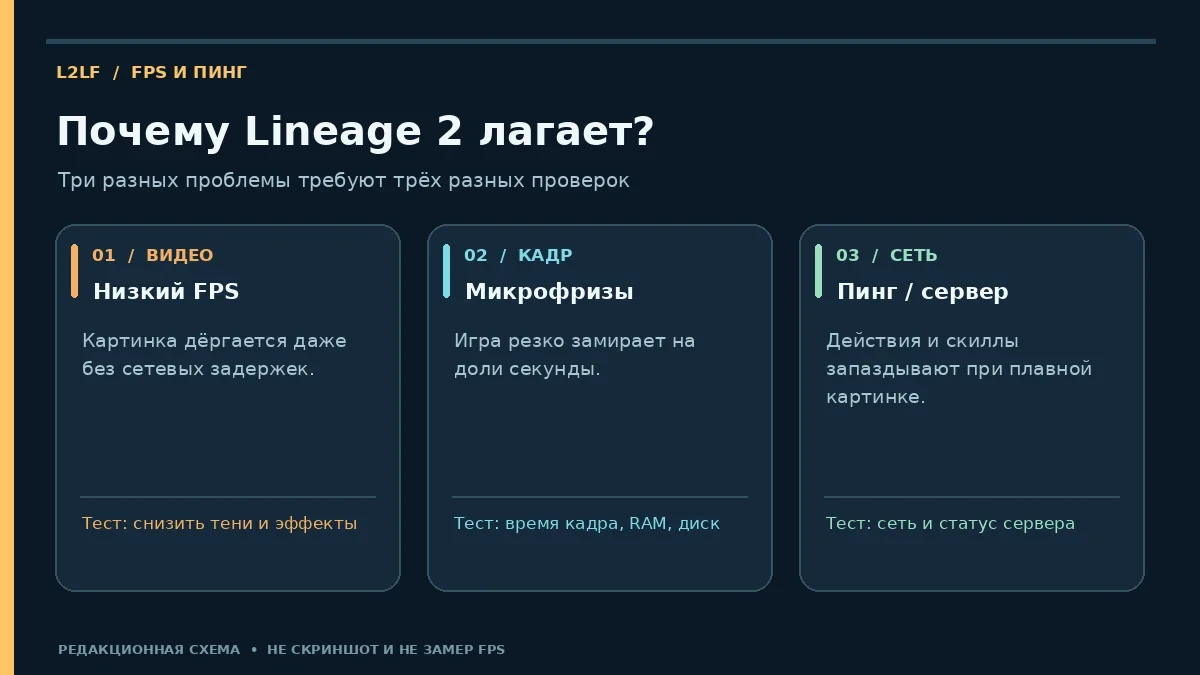
Но есть подвох: «Lineage 2 лагает» — это четыре разные проблемы. Первая — низкий FPS (видеоряд дёргается). Вторая — длинное время кадра и микрофризы даже при относительно высоком среднем FPS. Третья — большой ping / packet loss (удары и действия запаздывают). Четвёртая — задержка самого игрового сервера. Если смешать всё в одну кучу, можно два часа «оптимизировать видеокарту», хотя причина на другом конце сети.
В этом подробном гайде L2LF — настройки клиента с настоящими скриншотами Lineage 2, план для осад замков и массового PvP, Windows 10/11, двухоконной игры, CPU/GPU, ноутбуков и список опасных «FPS-патчей». Гарантированных +50% FPS мы не обещаем: результат зависит от клиента, оборудования, сцены и защиты конкретного сервера.
Последняя редакционная проверка: 2 ноября 2026 года. Старые Interlude/H5-клиенты и современные модификации различаются: отсутствие отдельного пункта настроек на вашем сервере — нормально.
Содержание гайда
- Быстрый план: как убрать фризы Л2 за 5 минут
- FPS, пинг и фризы — как понять, что именно лагает
- Почему Lineage 2 тормозит даже на мощном компьютере
- Alt+P — быстрый способ повысить FPS в Л2 на осаде
- Где находятся настройки графики Lineage 2 — реальное меню Video
- Какие настройки графики снижать в первую очередь
- Лучшие настройки для осады замка и массового PvP в High Five
- High Five и Interlude — какие отличия учитывать при оптимизации
- Как измерить FPS, загрузку CPU, GPU и время кадра
- Windows 11 и Windows 10 — какие системные настройки помогают
- Важный миф Windows 11: оптимизация оконных игр и DirectX 9
- Полноэкранный и оконный режим Lineage 2: что быстрее
- Ноутбук: почему Lineage 2 лагает при хорошем процессоре и видеокарте
- Несколько окон L2, бафер и второй персонаж — как снизить нагрузку
- Разрешение, герцовка монитора, V-Sync и ограничения FPS
- SSD, оперативная и видеопамять — когда они помогут фризам
- Что делать, если после обновления Windows или клиента FPS упал
- Что НЕ нужно делать ради FPS — опасные оптимизации Lineage 2
- 15-минутный тест FPS: как понять, помогла ли настройка
- Готовый чек-лист перед осадой Aden, Giran или Goddard
- Таблица: Lineage 2 лагает — быстрые решения по симптомам
- FAQ: 18 ответов о FPS, фризах и лаге в Lineage 2
- Проверенные источники и другие полезные гайды L2LF
Быстрый план: как убрать фризы Л2 за 5 минут
- Запишите исходное состояние. Проверьте FPS на привычном споте, а во время осады — на сравнимом участке перед крупной схваткой. Не сравнивайте пустой город и 200 персонажей в замке.
- Alt+P — переключение на низкую детализацию во многих клиентах Lineage 2. Сравните картинку и FPS. Если сочетание занято патчем/лаунчером, перейдите к настройкам вручную.
- Меню Alt+X → Options → Video: уберите тени, сглаживание, погоду, снизьте эффекты и детали моделей; посмотрите, есть ли Display Limit или ограничение видимых персонажей.
- Закройте лишние задачи — браузер с вкладками видео, ненужные оверлеи и вторые клиенты L2. Голосовой чат оставьте, если он нужен для осады.
- Ноутбук: подключите питание, в Windows проверьте режим энергопотребления и GPU для реального процесса игры.
- Сравните результат. Если изменения графики почти не повлияли на FPS, возможно, предел в основном игровом потоке CPU, клиенте или сервере: ниже разберём признаки.
- Если FPS нормальный, но задерживаются скиллы: смотрите сеть и сервер, а не качество текстур.
FPS, пинг и фризы — как понять, что именно лагает
| Как выглядит проблема | Что вероятнее всего происходит | Первый тест |
|---|---|---|
| Картинка идёт рывками, а движения мыши/камеры визуально неровные | Низкий FPS или высокий frame time (время создания кадра). | Сравните FPS/время кадра в том же игровом месте до и после изменения графики. |
| Картинка плавная, но урон появляется через секунду, цель телепортируется | Задержка сети, потеря пакетов или задержка игрового сервера. | Проверяйте соединение и массовость жалоб у других игроков. |
| Фриз на несколько секунд при появлении персонажей/переходе зоны | Возможна подгрузка данных, нехватка памяти, вмешательство фоновых задач или клиента. | Посмотрите память/диск в диспетчере задач, сравните повторный вход в зону. |
| Всем в голосовом чате одновременно «не прожимаются» скиллы, но у каждого FPS нормальный | Вероятнее общая проблема сервера или маршрута, чем графика вашего ПК. | Проверьте сообщение администрации, жалобы игроков и стабильность сети. |
FPS — число готовых кадров в секунду. Frame time (мс) — сколько времени занимает один кадр. Для ориентира: при 60 FPS один кадр длится около 16,7 мс, при 30 FPS — 33,3 мс, при 20 FPS — 50 мс. Это математическая связь, не замер вашей игры. Поэтому стабильные 35 FPS нередко ощущаются лучше, чем «средние 60» с постоянными резкими паузами.
Пинг измеряет задержку общения с сервером и не определяется графическим качеством. Снизить разрешение экрана может помочь рендерингу, но само по себе не исправит плохой маршрут до игрового сервера.
Почему Lineage 2 тормозит даже на мощном компьютере
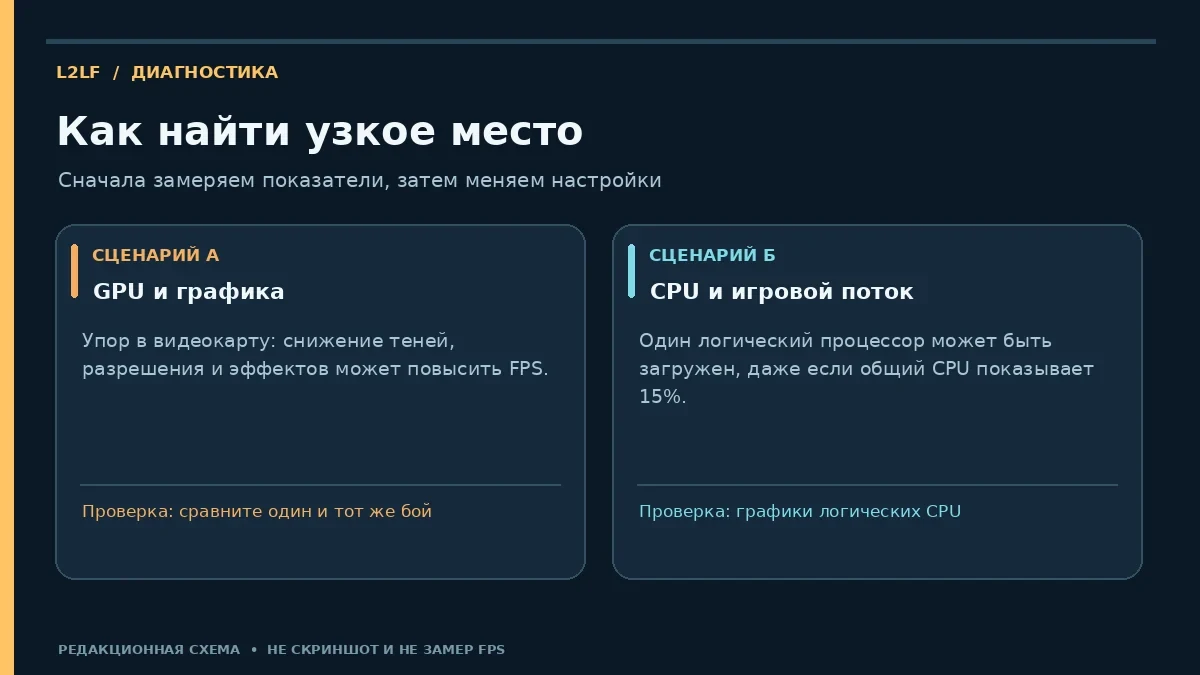
Особенно неприятный запрос — «Lineage 2 лагает на мощном ПК». У старого клиента FPS может зависеть не только от общего количества ядер и цены видеокарты. При скоплении моделей, анимаций и расчётов бывает предел одного или нескольких важных потоков игры. Тогда общая загрузка CPU выглядит скромно, хотя один логический процессор работает близко к пределу. Это не означает, что «L2 всегда работает ровно на одном ядре» или что процессоры одного бренда гарантированно быстрее другого.
Видеокарта тоже может быть узким местом: высокое разрешение, сглаживание, сложные эффекты, многократная отрисовка объектов и видеозапись способны загрузить GPU. Убедиться можно только измерением.
- Высокая загрузка GPU и рост времени кадра: сначала пробуйте тени, сглаживание, эффекты и выходное разрешение.
- Один логический процессор близок к пределу, GPU не полностью загружен: сократите плотность видимых моделей и эффекты; покупка «ещё более мощной видеокарты» может почти ничего не дать.
- Резкие паузы и активность памяти/диска: проверьте фоновые процессы, достаточность RAM/VRAM и накопитель.
- Различия только при осаде на одном сервере: смотрите количество персонажей и возможные ограничения клиента/сервера; не делайте вывод по одному фризу.
Alt+P — быстрый способ повысить FPS в Л2 на осаде
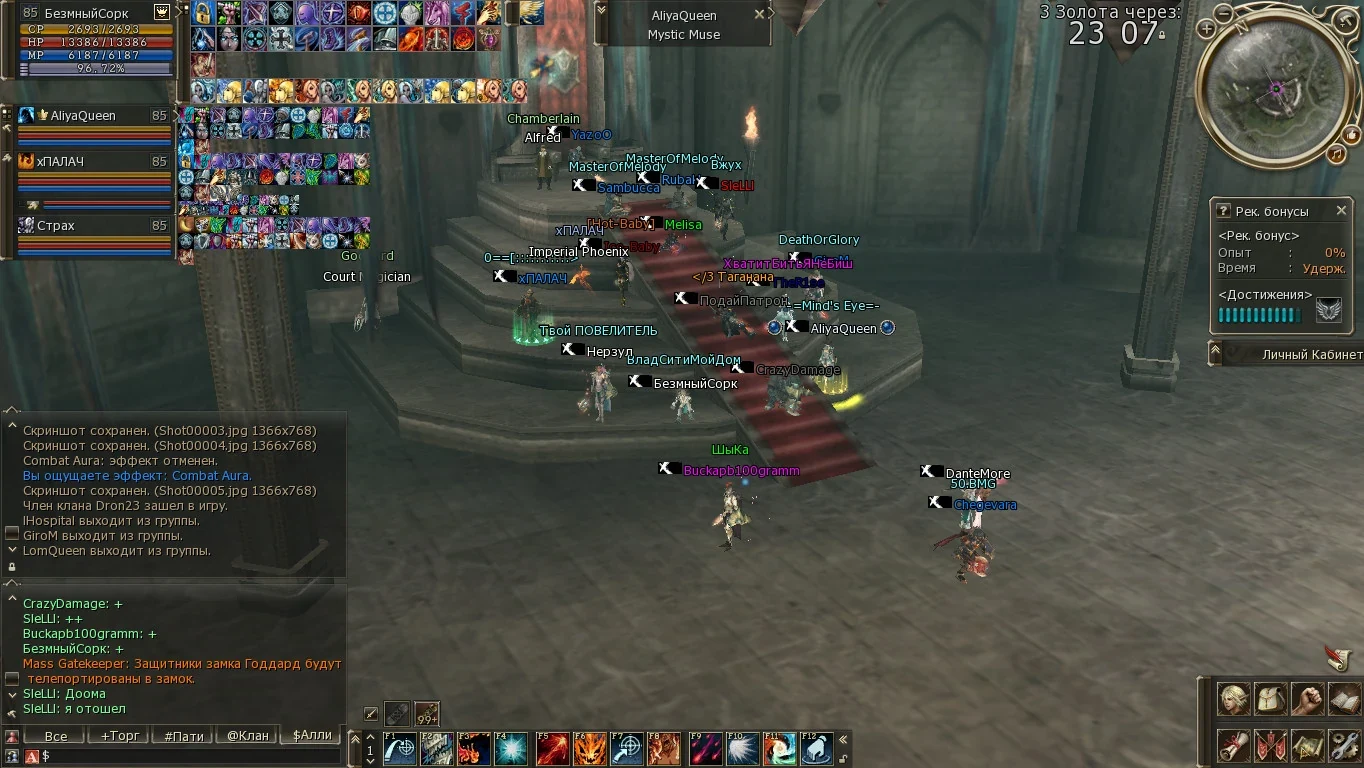
Alt+P в классических клиентах Lineage 2 часто включает режим Lower Detail / минимальные настройки изображения. Это не FPS-бустер и не скрытый файл, а быстрый штатный переключатель настроек. Перед осадой можно нажать сочетание и проверить, стало ли легче.
- Сделайте скриншот текущих параметров и сохраните свою удобную конфигурацию, если клиент это позволяет.
- Нажмите Alt+P в игре. Если изменилось отображение, сравните FPS в аналогичном месте.
- Верните прежний режим и ещё раз сравните. Если разницы нет, не стройте надежды на один пресет — переходите к диагностике.
- Если картинка стала слишком бедной и в PvP пропадают полезные визуальные подсказки, выберите ручные настройки вместо максимального упрощения.
В некоторых модифицированных клиентах пресеты «High / Low / Lower Detail / Custom» работают не так, как в базовой версии. При изменении отдельных параметров в режиме пресета они могут не сохраняться. Поэтому сначала выключите Lower Detail, если хотите настроить пользовательский профиль, и проверяйте результат после применения.
Alt+P — не универсальный хоткей для каждого приватного сервера. Патчи, модификации интерфейса и пользовательские сочетания клавиш могут его перехватить. Это безопасный первый тест, но не повод менять файлы клиента.
Где находятся настройки графики Lineage 2 — реальное меню Video
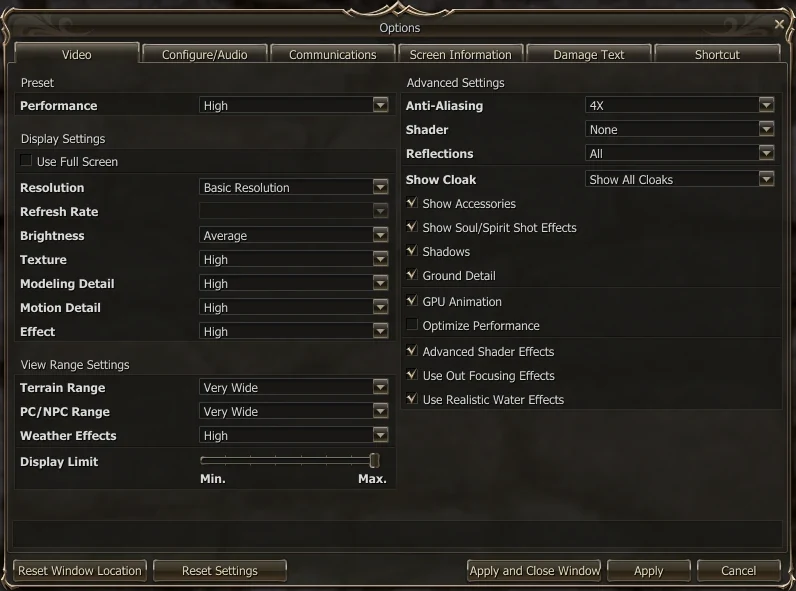
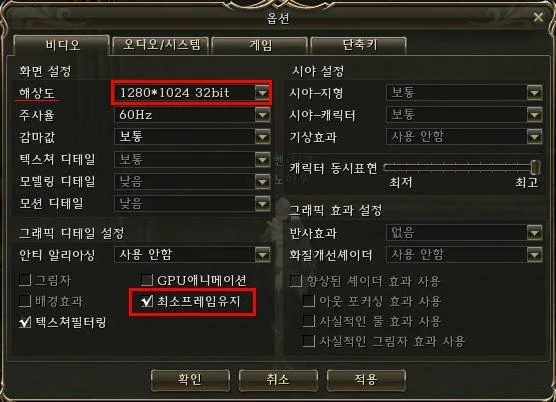
Во многих клиентах открыть параметры можно через Alt+X → Options → Video. В игре ищите настройки текстур, модели персонажей, эффекты, тени, сглаживание, дальность обзора, Display Limit и разрешение. У Interlude и High Five набор может отличаться — особенно на серверах с кастомным интерфейсом.
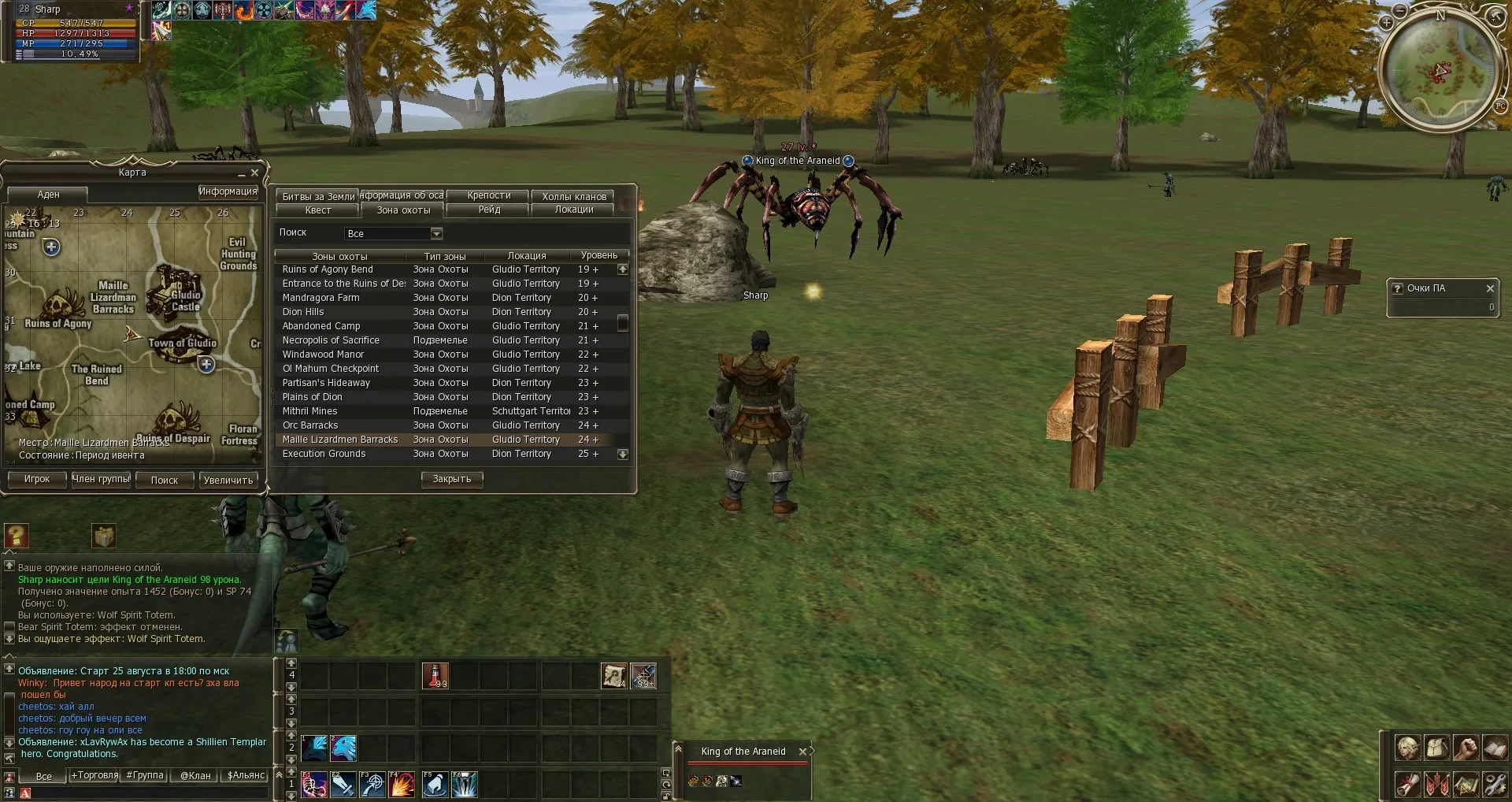
Ниже — реальный снимок меню с параметрами Texture, Modeling Detail, Motion Detail, Effect, PC/NPC Range, Weather Effects, Display Limit, Anti-Aliasing, Shadows. Он иллюстрирует расположение классов настроек, но не является обещанием, что каждый параметр есть в штатном Interlude. На других клиентах схожие функции могут называться иначе.
Какие настройки графики снижать в первую очередь
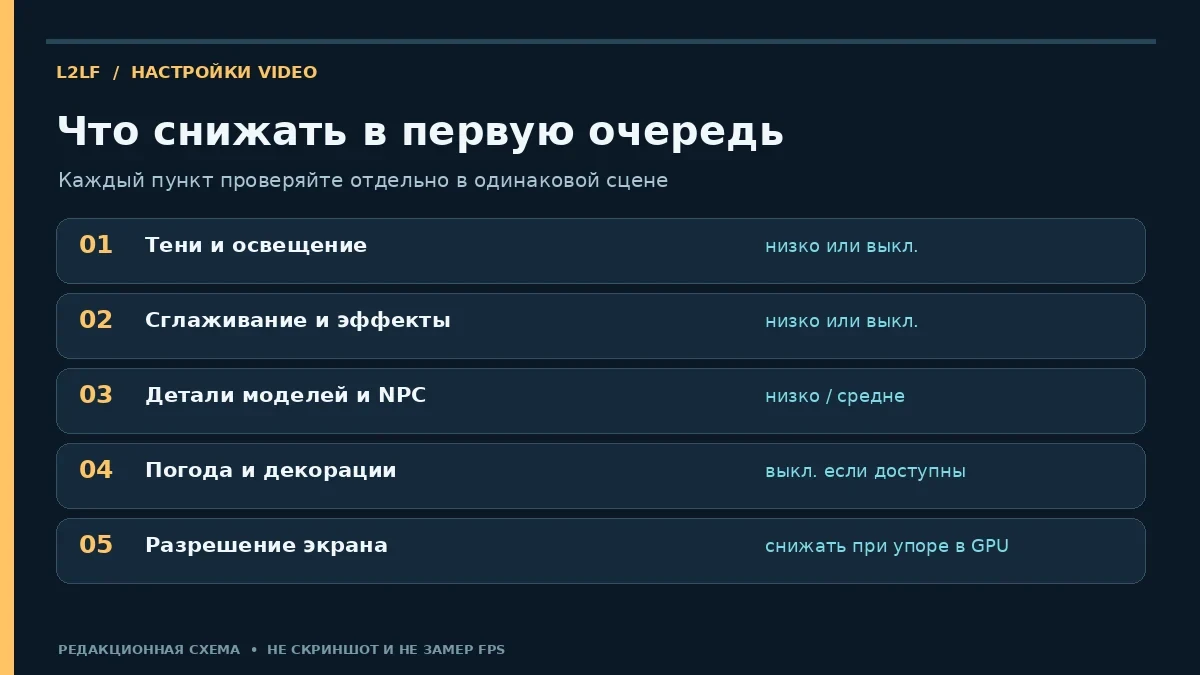
| Опция, если есть в клиенте | С чего начать при лагах | Побочный эффект |
|---|---|---|
| Shadows / Тени | Отключить или минимизировать. | Менее объёмная сцена, хуже различимы тени персонажей. |
| Anti-Aliasing / Сглаживание | Выключить или поставить минимум. | «Лесенки» на краях геометрии, но меньше работы для GPU. |
| Effect / Эффекты | Низкое или среднее значение. | Часть визуальных сигналов боя может стать менее заметной. |
| Modeling / Character Detail | Низкое или среднее на массовом PvP. | Модели выглядят проще — обычно приемлемо ради стабильности. |
| Display Limit / Видимые персонажи | Снизить постепенно, но оставить тактическую видимость противников. | Меньше объектов на экране, иногда сложнее оценить обстановку. |
| Weather / Reflections / Ground Detail | Отключить необязательные декоративные эффекты. | Меняется окружение, влияние на FPS зависит от сцены. |
| Terrain / NPC View Range | Снизить, если действительно помогает и не мешает игре. | Пейзаж и объекты появляются ближе. |
| Texture Quality | Снижать при нехватке видеопамяти и фризах загрузки; иначе тестировать после прочего. | Мыльные текстуры; не всегда влияет на CPU-упор при осадах. |
| Resolution / Разрешение | Пробовать ниже, если GPU нагружен и текст остаётся читаемым. | Снижение чёткости UI; не исправляет серверные задержки. |
Порядок важнее магической настройки. Сделайте одну правку, сыграйте несколько минут на том же маршруте и сравните. Если всё изменить одновременно, вы не узнаете, что помогло — и не сможете вернуть качество картинки без нового часа экспериментов.
Лучшие настройки для осады замка и массового PvP в High Five
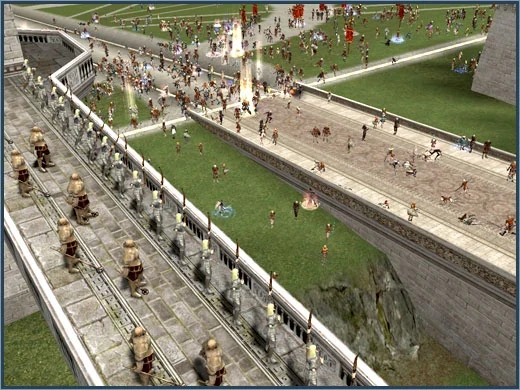
Во время осады к обычным расчётам добавляются десятки и сотни отображаемых персонажей, эффекты умений, анимации, вызванные существа, бафы и быстро меняющаяся сцена. Поэтому настройки «красиво фармить на 70 уровне» не обязательно подходят для боя у ворот Aden.
Профиль «Осада / масс-PvP»: тени выкл., сглаживание выкл., эффекты низко/средне, детали моделей низко/средне, декоративные эффекты выкл., обзор и число видимых игроков — столько, сколько нужно, чтобы видеть угрозы. Не стоит настраивать интерфейс так, чтобы вы перестали видеть врагов, важные анимации и область действий пати.
Не обещаем здесь «60 FPS в замесе на 300 игроков»: это не проверяемое обещание для любых сборок. Если на базовом профиле FPS остался низким, значит, нужно выяснить предел клиента/CPU/сервера, а не бесконечно урезать текстуры.
Для разных ролей компромисс отличается: танку важно видеть цели и касты вокруг, магу — эффекты контроля и область действия, саппорту — состав группы и текущие дебафы. После оптимизации попробуйте PvP-тест, а не только одиночный скриншот.
High Five и Interlude — какие отличия учитывать при оптимизации
High Five: обычно больше контента, массовых эффектов и модификаций интерфейса на приватных серверах. Наличие пресетов, переключателей аксессуаров и Display Limit зависит от сборки. Сначала проверьте реальные пункты на своей версии.
Interlude: интерфейс и список графических опций нередко проще; современных переключателей, которые показывают в гайдах для High Five, может не быть. Пытаться найти несуществующую «супергалочку» бессмысленно. Основное — штатные графические параметры, режим окна, системные ресурсы и число запущенных клиентов.
На двух разных серверах одинаковых хроник FPS может отличаться из-за клиентских патчей, сборки, настроек отрисовки и загруженности сцены. Поэтому «универсальный конфиг l2.ini для всех хроник» — плохая идея.
Как измерить FPS, загрузку CPU, GPU и время кадра
Чтобы понять причину, измерьте хотя бы FPS, загрузку видеокарты, загрузку CPU по логическим процессорам, память и температуру/частоты. Метрики не обязаны быть идеальными, важна повторяемость замера.
- Диспетчер задач Windows: Ctrl+Shift+Esc → «Производительность» → CPU. Можно посмотреть общую загрузку и, при поддержке, графики логических процессоров. При 16 логических процессорах одна занятая нить может быть почти незаметна в среднем проценте.
- NVIDIA App: в совместимой конфигурации предоставляет отображение FPS и статистики. Используйте официальное приложение NVIDIA.
- AMD Software: Adrenalin Edition: вкладка Performance → Metrics, опциональный оверлей или запись показателей; в официальной инструкции перечислены FPS, GPU/CPU, температуры и другие данные. Справка AMD.
- Если античит/защита приватного сервера блокирует оверлеи, не обходите ограничения. Используйте разрешённые системные средства и измерения вне игры.
Логика: если снижение качества графики увеличило FPS — графическая нагрузка была значимой. Если после заметного уменьшения графики FPS не изменился, проверьте загрузку одного игрового потока, ограничения клиента, фоновые процессы и сетевые симптомы. Нельзя доказать конкретную причину одним скриншотом общего CPU 15%.
Windows 11 и Windows 10 — какие системные настройки помогают
Если сам клиент L2 уже настроен, проверьте системную сторону. Здесь важно не повторять бесконечный набор советов из видео «+200 FPS в любой игре», а понимать, что именно меняется.
- Питание: «Параметры → Система → Питание и аккумулятор → Режим питания»; на подходящем устройстве протестируйте режим лучшей производительности. Это увеличивает расход энергии и иногда нагрев, особенно на ноутбуке.
- Верный GPU: Windows 11: «Параметры → Система → Дисплей → Графика», добавьте реальный исполняемый файл игры (а не только апдейтер) и, если есть несколько видеопроцессоров, выберите «Высокая производительность». После изменения перезапустите игру.
- Фоновые программы: закройте ненужные вкладки браузера с видео, записи экрана, нагруженные лаунчеры, автозапуск лишних приложений; не завершайте неизвестные системные процессы.
- Игровой режим Windows: его можно включить и сравнить результаты, но он не гарантирует рост FPS конкретно в старом клиенте Lineage 2.
- Драйверы видеокарты: если есть проблемы, проверяйте обновления только у NVIDIA, AMD, Intel или производителя ноутбука. При стабильно работающем клиенте не ставьте новую версию прямо перед осадой без теста.
Рекомендации по управлению питанием и фоновыми процессами присутствуют в официальной справке Microsoft по производительности Windows. Выбор GPU для отдельных приложений описан в документации Windows Graphics Settings.
Важный миф Windows 11: оптимизация оконных игр и DirectX 9
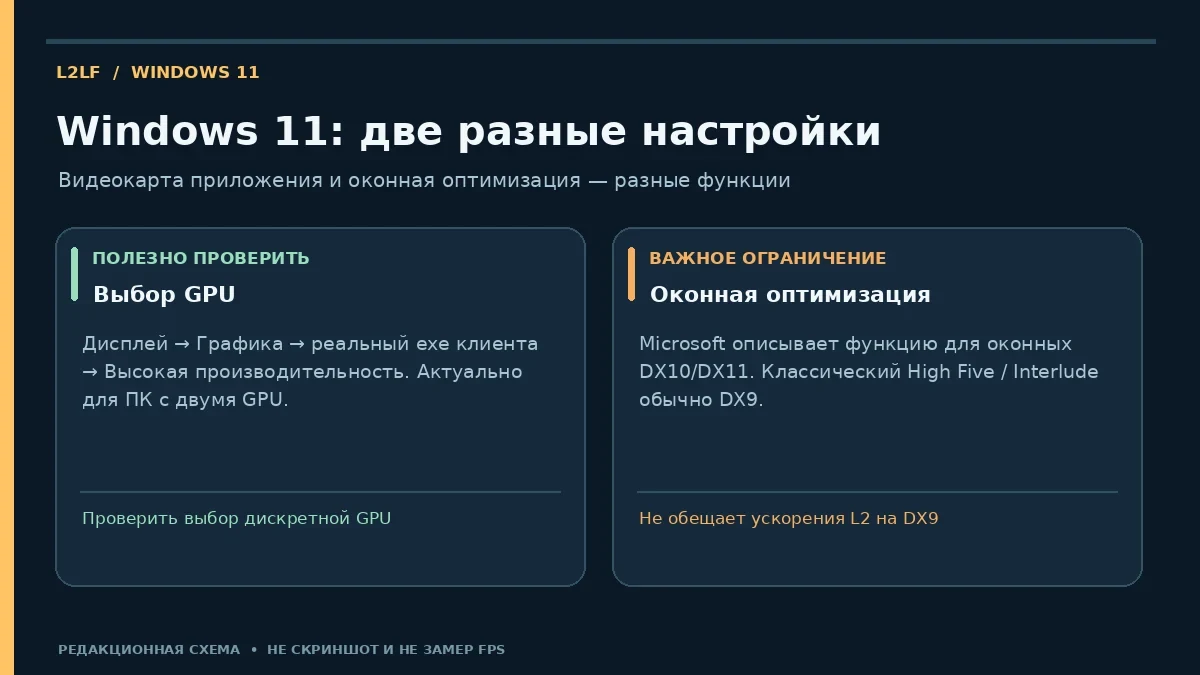
В интернете советуют открыть Windows 11 → Graphics и включить «Optimizations for windowed games», будто это ускорит любую старую игру. Но Microsoft прямо указывает, что функция рассчитана на оконные и безрамочные игры с DirectX 10 и DirectX 11. Стандартный старый клиент Lineage 2 High Five/Interlude обычно использует DirectX 9. Поэтому не нужно обещать прибавку FPS от этой функции на ванильном H5 только из-за того, что стоит Windows 11.
При этом отдельный выбор высокопроизводительного GPU в тех же системных настройках полезно проверить на ноутбуке с интегрированной и дискретной графикой — это другой механизм. А на некоторых модифицированных клиентах могут использоваться сторонние обёртки или иной рендерер: применимость надо смотреть по фактической технологии вашего клиента.
Источники: официальная справка Microsoft и заметки по совместимости конкретного лаунчера сервера.
Вывод для High Five: надпись «Optimizations for windowed games» в Windows сама по себе не делает DirectX 9 игрой на DirectX 11. Перед тем как включать «твики», надо понимать, какой клиент вы запускаете.
Полноэкранный и оконный режим Lineage 2: что быстрее
Alt+Enter во многих версиях Lineage 2 переключает между полноэкранным и оконным режимами. Что быстрее — заранее неизвестно: ответ зависит от клиента, драйвера, количества окон, режима композиции рабочего стола и захвата.
Проверьте три реальных сценария, если они доступны: полноэкранный, оконный и безрамочный оконный (последний обычно добавляют модификации, он есть не у всех). Для каждого сделайте одинаковый короткий тест в знакомой локации.
Не используйте чужие модифицированные executable/INI только ради borderless-режима, особенно если сервер защищён SmartGuard, GameGuard или другой системой. Уточните допустимые режимы у администрации. Некорректный патч может ломать клиент или приводить к блокировке аккаунта.
Ноутбук: почему Lineage 2 лагает при хорошем процессоре и видеокарте
У ноутбука кроме номинальных характеристик важны питание, температура, частоты и выбор GPU. При работе от батареи система может экономить энергию; при длительной нагрузке — снижать частоты из-за температуры. Увидеть причину помогает мониторинг, а не список «самых мощных видеокарт».
- Питание: подключите штатный блок питания и проверьте режим производительности. При этом следите за нагревом.
- Дискретная графика: если у ноутбука две GPU, для клиента Lineage 2 в Windows выберите высокопроизводительную. Выбирайте правильный исполняемый файл.
- Температуры: если после 10–20 минут фарма FPS постепенно падает, проверьте, не снижаются ли частоты при росте температуры. Полезны штатные приложения производителя и официальные средства драйвера.
- Охлаждение: обеспечьте свободные воздухозаборники и нормальную поверхность. Не разбирайте устройство и не меняйте термопасту только потому, что видео обещало дополнительные FPS.
Несколько окон L2, бафер и второй персонаж — как снизить нагрузку
Если играете в два окна Lineage 2 или одновременно держите бафера, магазин и основу, производительность зависит от всех открытых клиентов. Даже клиент в фоне может потреблять CPU, память и видеоресурсы.
- На втором окне используйте минимальную графику, уменьшенное разрешение и меньше видимых моделей, если клиент позволяет сохранять настройки раздельно.
- Не держите в фоновом окне открытыми тяжёлые локации с массовыми игроками — лучше безопасное место, если это не мешает вашей игровой задаче.
- Если в клиенте есть штатная функция ограничения FPS неактивного окна, протестируйте её. На некоторых серверах функции нет; не ставьте сторонние программы для принудительного вмешательства без разрешения администрации.
- Контролируйте общую память, загрузку диска и CPU после запуска второго клиента: лишнее окно может быть причиной просадки на основном.
- Если сервер запрещает определённое количество окон, макросы или внешние утилиты, соблюдайте его правила.
Прокачка двух персонажей и игра в несколько окон — отдельная тема. Здесь задача узкая: не терять FPS на основном PvP-окне из-за фоновой нагрузки.
Разрешение, герцовка монитора, V-Sync и ограничения FPS
1920×1080 → 1600×900 → 1280×720 — это примеры разрешений для теста, а не обязательные значения для всех мониторов. Снижение разрешения уменьшает объём графической работы, но хуже делает читаемость миникарты, бафов, системного чата и хотбара. Особенно критично, если вы одновременно стримите Lineage 2 через OBS.
Герцовка монитора и игровой FPS — разные вещи. Монитор 144 Гц может отображать картинку плавнее при высоком реальном FPS, но сам по себе не заставляет старый клиент отрисовывать 144 кадра. V-Sync при некоторых конфигурациях устраняет разрывы изображения, но может добавлять задержку и менять ощущения от управления. Тестируйте с включённым и выключенным V-Sync при одинаковой сцене.
Если игра стабильно рендерит 35–40 FPS, погоня за фиксированными 60 кадрами любой ценой может лишь увеличить нагрев и нестабильность. Предпочитайте ровное время кадра и управляемость в PvP.
SSD, оперативная и видеопамять — когда они помогут фризам
SSD обычно ускоряет загрузку клиента, телепортацию, подгрузку файлов и может уменьшать часть коротких пауз при обращении к накопителю. Но он не обязан увеличивать FPS в уже загруженной сцене масс-PvP, если предел в CPU или GPU. Поэтому «поставь SSD и получишь +40 FPS» — некорректно.
ОЗУ (RAM): при нескольких окнах, браузере, Discord и OBS запас памяти важен. Если система активно использует подкачку, возможны долгие фризы. Оцените реальное потребление памяти в диспетчере задач и закройте фоновые приложения. Старые версии игрового клиента имеют свои технические ограничения, которые объём установленной RAM не отменяет.
VRAM: если видеопамяти не хватает при высоких текстурах, снижайте качество текстур/разрешение и проверяйте паузы. Но при чисто процессорной загрузке уменьшение текстур с высокого на минимальное может почти не изменить FPS. Выясните причину измерением.
Что делать, если после обновления Windows или клиента FPS упал
- Запишите дату и характер изменения: FPS стал ниже везде или только на одном сервере / в замке / при двух окнах.
- Проверьте параметры игры: обновление клиента могло сбросить разрешение, детализацию, V-Sync и профиль пресетов.
- Проверьте, какой GPU выбирает Windows после обновления драйвера, особенно на ноутбуке.
- Закройте лишние оверлеи, которые появились после обновления, и повторите тест.
- Если проблема возникла одновременно у игроков одного сервера, посмотрите официальное объявление проекта и состояние серверов.
- С драйверами и клиентом действуйте по инструкции производителя/администрации. Не копируйте из интернета случайные DLL в папку System32.
Для старых игр иногда нужны компоненты DirectX End-User Runtimes (June 2010), но ставить их надо только при соответствующей ошибке и с официального сайта Microsoft, не ради «увеличения FPS». Этот набор добавляет старые библиотеки D3DX и не заменяет современную версию DirectX. Официальный пакет: Microsoft DirectX End-User Runtimes.
Что НЕ нужно делать ради FPS — опасные оптимизации Lineage 2
| Совет из сомнительного гайда | Почему плохая идея | Безопасная альтернатива |
|---|---|---|
| «Удалите папки с эффектами и текстурами — получите +100 FPS» | Может сломать клиент, привести к красным текстурам, проблемам обновления или защите сервера. | Используйте штатные настройки эффекта/детализации и одобренные сервером патчи. |
| «Скачайте FPS Booster/anti-lag.exe из Telegram» | Неизвестный исполняемый файл может быть вредоносным или нарушать правила сервера. | Настройки клиента, Windows и драйверов с официальных сайтов. |
| «Выключите антивирус и античит навсегда» | Риск для аккаунта, системы и персональных данных; обход защиты. | Уточните причины конфликтов в официальной поддержке проекта. |
| «Поставьте L2.exe приоритет Realtime» | Нет доказанного универсального прироста, можно ухудшить отзывчивость других важных процессов. | Освободите ресурсы, тестируйте графику, измеряйте CPU/GPU. |
| «Установите сборку DLL от неизвестного автора» | Вероятность несовместимости, небезопасной модификации и конфликтов. | Библиотеки и драйверы — только от Microsoft/производителей; игровые файлы — от вашего сервера. |
| «Любой Intel быстрее любого AMD в Л2» | Производительность зависит от конкретного процессора, IPC, частот и клиента. | Сравнивайте реальные измерения, а не марку. |
| «DX11 optimization Windows 11 ускорит обычный клиент H5» | Функция оптимизирует DX10/11, а базовый старый клиент чаще DX9. | Проверяйте реальный рендерер и настройку GPU, не путайте разные функции Windows. |
Золотое правило: если решение требует выключить защиту, подменить файлы клиента или запускать неизвестный .exe ради чудесных цифр, сначала остановитесь. Обычный FPS-гайд не должен превращаться в инструкцию по поломке аккаунта.
15-минутный тест FPS: как понять, помогла ли настройка
Чтобы отличать реальные улучшения от эффекта плацебо, используйте простой воспроизводимый тест — хотя бы для соло-локаций. Для массового PvP точный контроль невозможен, но можно сравнивать однотипные моменты боя.
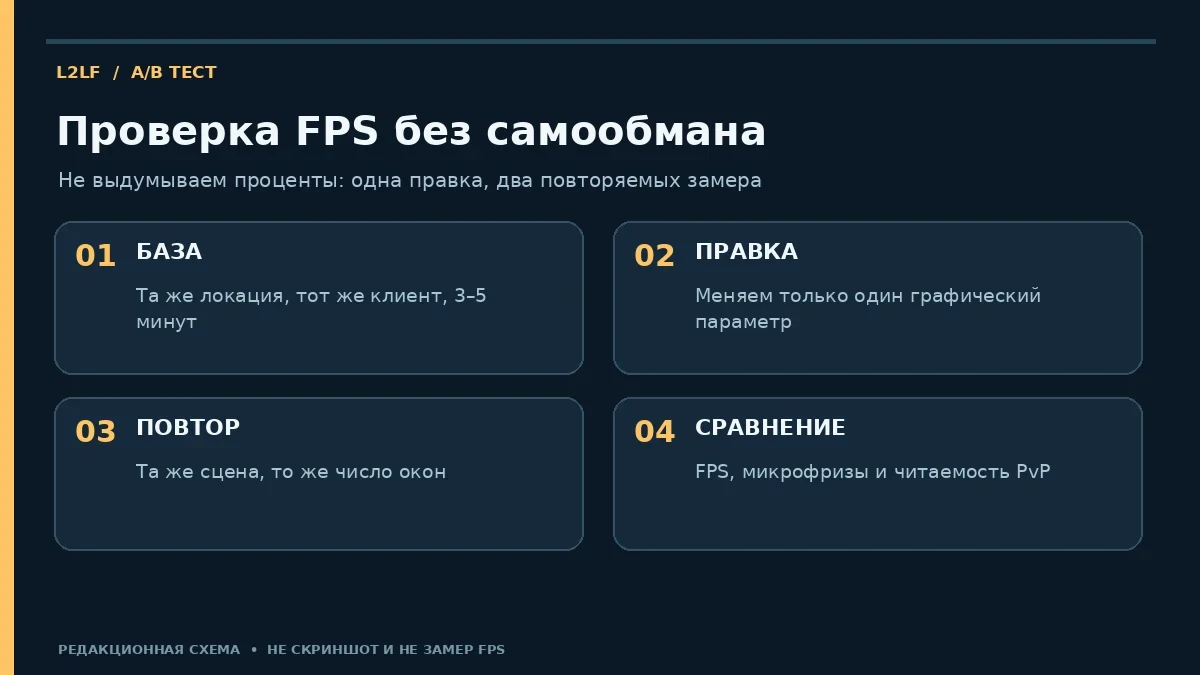
- База (3 минуты): откройте обычную игровую локацию, где замечаете лаги. Запишите разрешение, режим окна, число клиентов, FPS и характер пауз.
- Одна настройка (1 минута): например, выключите тени, но не меняйте одновременно эффекты, разрешение и драйвер.
- Повтор (3 минуты): пробегите тем же маршрутом, с похожей камерой и нагрузкой. Сравните не только максимальные FPS, но и плавность при повороте камеры.
- Вторая настройка (4 минуты): если первая явно помогла, сохраните; теперь тестируйте AA или эффекты. Если нет — верните прежний уровень качества.
- Контроль (4 минуты): протестируйте типичный PvP или рейд, убедитесь, что не пропали важные визуальные подсказки.
| Что фиксировать | Пример записи, без выдуманных измерений |
|---|---|
| Место и нагрузка | «Тот же спот, 1 окно, без записи экрана». |
| До изменения | «Разрешение 1920×1080; тени включены; фактический FPS: ____». |
| Что изменили | «Только тени: выключены». |
| После изменения | «Фактический FPS: ____; фризы: реже/так же/чаще». |
| Итог | «Оставить настройку / вернуть — и почему». |
Готовый чек-лист перед осадой Aden, Giran или Goddard
- ☐ На нужном клиенте сохранён рабочий пресет Video, известна кнопка Alt+P (если поддерживается).
- ☐ Тени/сглаживание/декоративные эффекты снижены только до уровня, при котором не теряются важные PvP-подсказки.
- ☐ Вторые окна L2 уменьшены по нагрузке или закрыты, если не нужны.
- ☐ Ноутбук подключён к питанию, GPU для игры выбран корректно.
- ☐ Не идёт случайная запись экрана в двух программах одновременно.
- ☐ Драйверы и лаунчер не обновляются в последние минуты до осады.
- ☐ Голосовой чат, пати-фреймы и интерфейс по-прежнему читаемы.
- ☐ Если во время осады задерживаются скиллы у всей пати, проблема не списывается автоматически на видеокарту.
Для группового PvP также пригодятся классовые гайды: Warlord / Dreadnought, Gladiator / Duelist, Tyrant, Paladin и Shillien Templar. У каждой роли свои требования к видимости эффектов и целей.
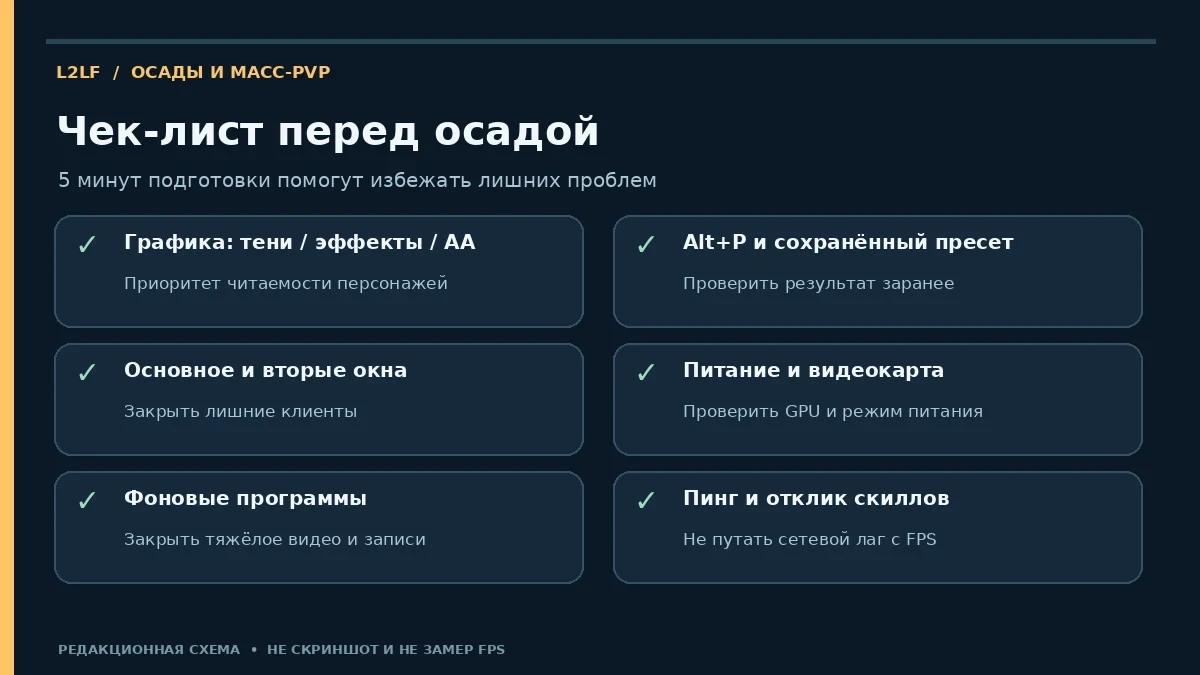
Таблица: Lineage 2 лагает — быстрые решения по симптомам
| Симптом | Что проверять сначала | Что НЕ следует обещать |
|---|---|---|
| FPS резко падает при появлении клана на осаде | Плотность отображаемых моделей, эффекты, основной игровой поток CPU. | Что новый GPU гарантирует 60 FPS в замесе. |
| FPS плохой даже на пустом споте | Режим питания, выбор GPU, разрешение, фоновая загрузка, перегрев. | Что виновата только сборка игрового сервера. |
| FPS падает после 20 минут игры | Температура/частоты, память, фоновые процессы, вторые окна. | Что переустановка Windows обязательно поможет. |
| FPS нормальный, но скиллы с задержкой | Ping, packet loss, сервер, маршрут, нагрузка конкретной локации. | Что отключение теней уменьшит ping. |
| Фризы при телепорте и загрузке новых моделей | Накопитель, память, антивирусная проверка, фоновые программы. | Что SSD обязательно добавит FPS в устойчивой сцене. |
| Л2 в два окна проседает по FPS | Суммарное использование CPU/GPU/RAM, графика фонового клиента. | Что один «твик реестра» решит проблему. |
| После Alt+P интерфейс/способности плохо видно | Слишком агрессивное упрощение графики. | Что низкое качество всегда лучше в PvP. |
| FPS не меняется при снижении разрешения | CPU-предел, ограничение клиента, V-Sync или другая причина. | Что нужно продолжать снижать текстуры до нуля. |
| После Windows Update игра стала тормозить | GPU, сброс настроек, драйверы, фоновые процессы. | Что надо срочно отключить защиту Windows. |
FAQ: 18 ответов о FPS, фризах и лаге в Lineage 2
Как повысить FPS в Lineage 2 High Five?
Начните с Alt+P, если поддерживается, затем откройте Options → Video и по одному снижайте тени, AA, эффекты, детали моделей и Display Limit. Сравнивайте FPS в одинаковой сцене; если прироста нет, диагностируйте CPU/GPU/память.
Как убрать лаги на осаде в Lineage 2?
Проверьте минимальный графический профиль, число видимых персонажей и эффектов. Держите только необходимые окна, мониторьте загрузку CPU по логическим процессорам. Не скрывайте важные PvP-эффекты и противников ради цифры FPS.
Почему Л2 тормозит на мощном ПК?
В старом клиенте возможен предел основного игрового потока и работа с большим числом объектов; суммарная загрузка CPU может не показывать нагрузку одного логического процессора. Проверяйте метрики, а не только стоимость видеокарты.
Почему FPS на осаде 20–30, а в городе 100?
Нагрузка на массовой осаде сильно отличается: десятки участников, анимации, эффекты и клиентские расчёты. Это не доказательство конкретного узкого места; замерьте CPU/GPU и проверьте настройки.
Что делает Alt+P в Lineage 2?
Во многих классических клиентах включает режим минимальных графических настроек Lower Detail. Модифицированный клиент может перехватить сочетание или по-другому хранить пользовательские параметры.
Где настройки графики Л2?
Во многих версиях Alt+X → Options → Video. Названия и состав вкладок отличаются между High Five, Interlude и серверными модификациями.
Какой FPS нужен для PvP Lineage 2?
Единого обязательного значения нет. Для управления важнее стабильное время кадра, читаемый интерфейс и отзывчивость. Плавные 40 FPS без длительных фризов могут быть удобнее скачущего среднего значения.
Как проверить FPS в Lineage 2?
Используйте поддерживаемые средства мониторинга видеодрайвера, например NVIDIA App или AMD Software: Adrenalin Edition, либо разрешённые средства Windows. Учтите ограничения античита на оверлеи.
Почему графика на минимуме, а FPS не вырос?
Возможно ограничение не в GPU: основной игровой поток CPU, лимит клиента, V-Sync, загрузка памяти, фоновые окна или другая причина. Сначала измерьте.
Помогает ли режим «Высокая производительность» в Windows 11?
Может помочь, если система ограничивала питание или выбирала не ту GPU, особенно на ноутбуке. Гарантированный прирост для каждого клиента невозможен; сравните результат и нагрев.
Работают ли Optimizations for windowed games с High Five?
Microsoft описывает эту функцию для DirectX 10/11. Типичный старый High Five использует DirectX 9, поэтому нельзя обещать выгоду. Не путайте её с отдельной настройкой выбора GPU в Windows.
Как ускорить Lineage 2 Interlude на Windows 11?
Используйте доступные пункты старого клиента, попробуйте Alt+P, сравните полноэкранный и оконный режим, выберите верную видеокарту, закройте лишние приложения. Не устанавливайте чужие DLL или сомнительные «фиксы».
Поможет ли SSD увеличить FPS в Л2?
SSD может ускорить загрузку уровней и уменьшить часть фризов при подгрузке файлов. Он не гарантирует увеличение кадров в уже загруженном массовом PvP, если предел CPU/GPU.
Как повысить FPS при игре в два окна?
Уменьшите нагрузку от фонового клиента, отключите лишние графические эффекты, при необходимости закройте второе окно и проверьте суммарное потребление RAM/CPU/GPU. Соблюдайте правила сервера.
Стоит ли менять процессор или видеокарту ради L2?
Только после диагностики. Если GPU постоянно загружена до предела, обновление видеокарты может помочь. Если ограничитель — игровой поток CPU/клиент, дорогая GPU не решит проблему.
Помогает ли высокий приоритет L2.exe в диспетчере задач?
Нет основания обещать универсальный прирост. Real-time приоритет для игры не рекомендуется: он может ухудшить работу системы. Сначала оптимизируйте клиент и фоновые нагрузки.
Можно ли удалить файлы эффектов клиента для FPS?
Не советуем: можно сломать клиент или нарушить правила античита. Пользуйтесь штатными Video Options и официально разрешёнными патчами вашего сервера.
Как отличить лаги сервера от низкого FPS?
Если изображение движется плавно, а действия/урон приходят с задержкой и то же происходит у других игроков, проверьте сеть и сервер. Если рвётся сама анимация на вашем ПК, измеряйте FPS и время кадра.
Проверенные источники и другие полезные гайды L2LF
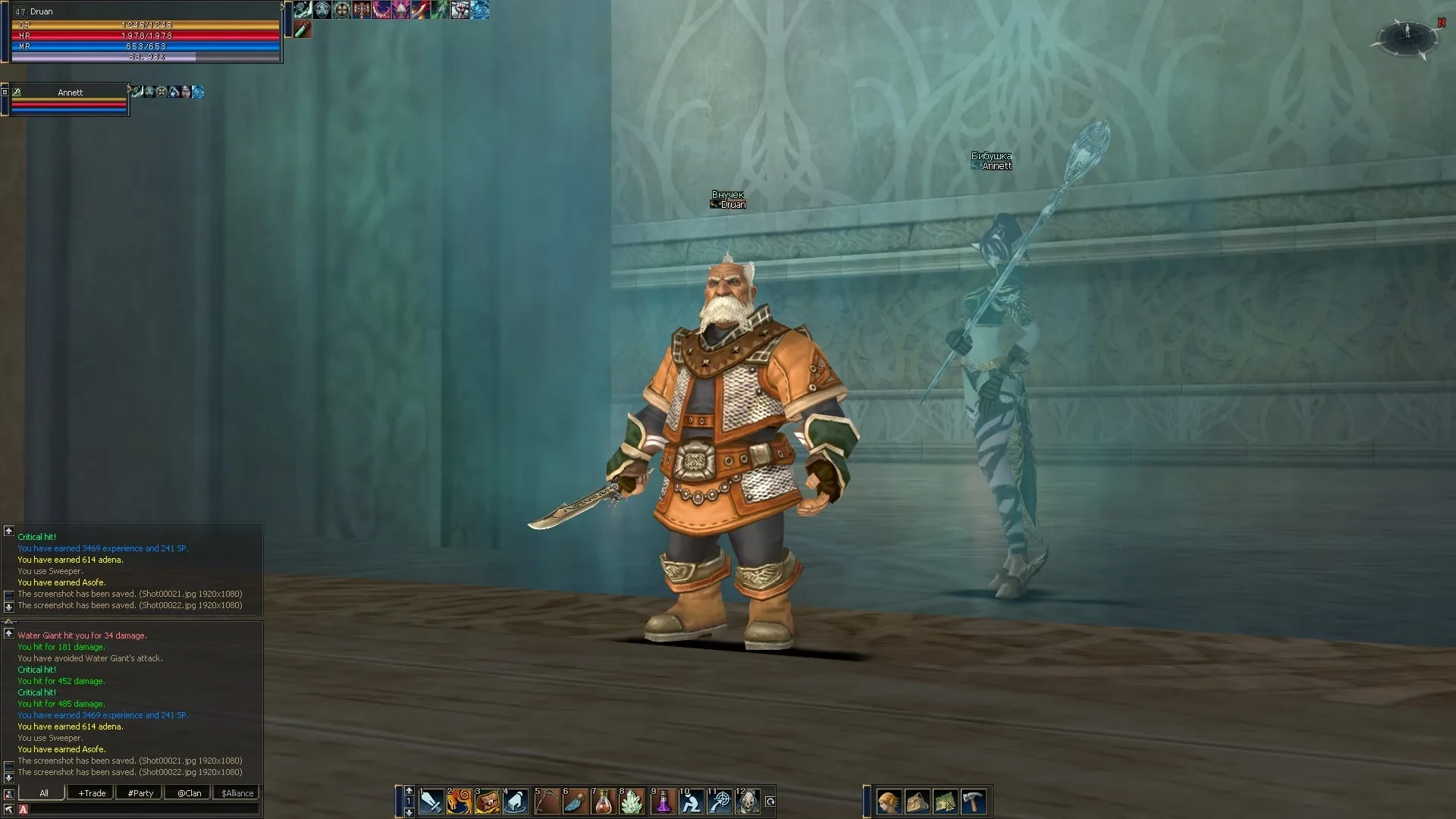
Редакционная проверка 02.11.2026. В статье нет результатов тестов конкретной сборки, поэтому мы не приписываем ей измеренные прибавки FPS. Скриншоты клиента и осад настоящие; инфографика и обложка — редакционные материалы. Параметры в игре и разрешённые изменения зависят от конкретного сервера.
- Microsoft Support: Improve PC performance in Windows — питание и фоновые задачи.
- Microsoft Support: Graphics/Windowed game optimizations — важное ограничение DirectX 10/11 и настройка выбора GPU.
- Microsoft Support: CPU logical processors / Task Manager.
- NVIDIA App и AMD Software Performance Metrics — измерение FPS и загрузки системы.
- Microsoft DirectX End-User Runtimes (June 2010) — старые игровые библиотеки при соответствующей ошибке, не FPS-бустер.
- L2Etina — настоящий пример меню Video; L2Explorers — реальный скриншот осады; PlayGround и Inven — игровая UI-иллюстрация/архивные Video-настройки.
Что читать дальше на L2LF: прокачка 1–85 · лучшие классы для соло-фарма · инстансы 80–85 · заточка скиллов High Five · как выбрать сервер · новые серверы High Five.
Итог: на осаде важнее стабильная игра и читаемые цели, чем максимальный FPS в пустом городе. Применяйте только проверяемые настройки, меняйте по одному параметру, измеряйте результат и не доверяйте стороннему «ускорителю Л2» без понятных доказательств и разрешения сервера.