Как играть в Lineage 2 на слабом ПК или ноутбуке в 2026 году: повышаем FPS, убираем зависания и перегрев
Обновлено:
Lineage 2 тормозит на слабом ноутбуке, зависает после Alt+Tab или вызывает перегрев? Пошагово разбираем настройки клиента, Windows 10/11, признаки нехватки памяти и троттлинга. Таблица симптомов и безопасный чек-лист без сомнительных FPS-бустеров.

Lineage 2 — старая игра, но на слабом ноутбуке она вполне способна превратиться в слайд-шоу. В Гиране падает FPS, на осаде клиент зависает, после Alt+Tab появляется чёрный экран, а через полчаса ноутбук гудит так, будто собирается взлететь. Причём причины могут быть совершенно разными: процессор не успевает обрабатывать толпу персонажей, закончилась оперативная память, игра переключилась на встроенную графику или система сбросила частоты из-за нагрева.
Этот материал — подробная инструкция, как играть в Lineage 2 на слабом ПК или ноутбуке в 2026 году. Мы объединили оптимизацию FPS, проблемы со сворачиванием игры и перегревом в один порядок действий. Он подходит для Interlude, High Five и других хроник, но отдельные настройки зависят от клиента и сборки сервера.
Если времени мало: подключите ноутбук к питанию, поставьте его на твёрдую поверхность, закройте лишние программы, снизьте тени и массовые эффекты, проверьте режим окна и запустите игру на 15–20 минут в людном месте. Если сначала всё хорошо, а затем FPS резко падает — отдельно проверьте температуру и частоты. Не скачивайте непонятные «FPS-бустеры» и чужие DLL-файлы.
Содержание
- Сначала определяем, почему тормозит Lineage 2
- Если Lineage 2 вообще не запускается на ноутбуке
- Как ускорить Л2 за 15 минут
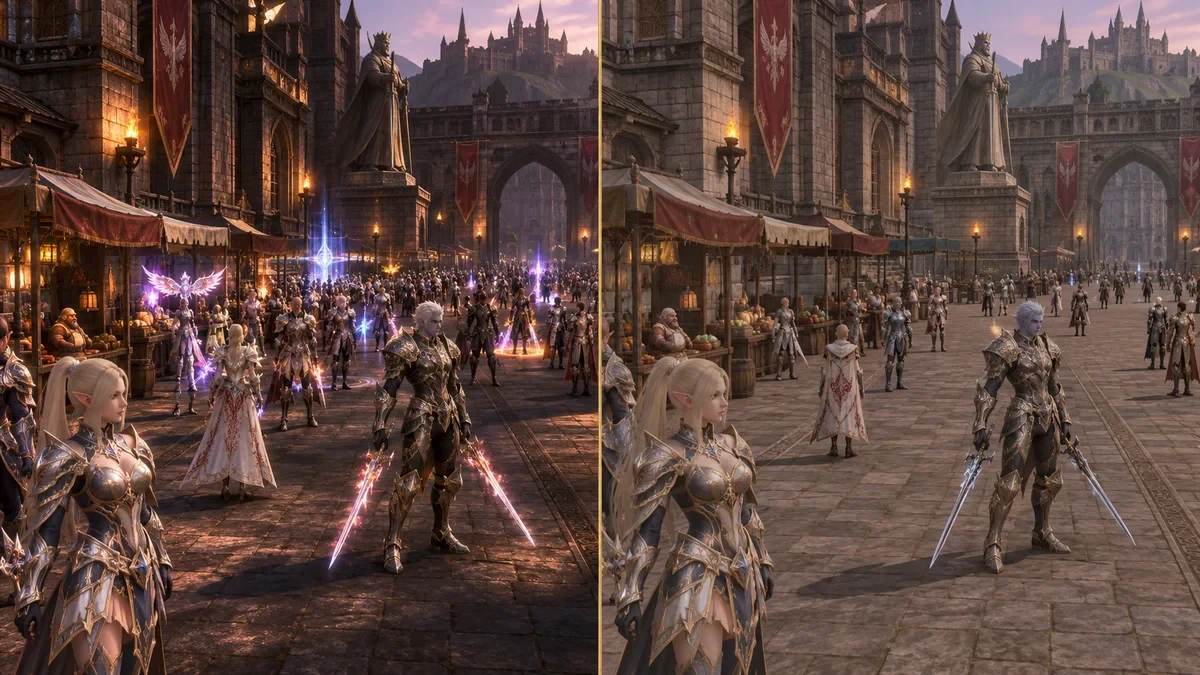
- Настройки графики для слабого ПК
- Оптимизация Windows и ноутбука
- Зависания и чёрный экран после Alt+Tab
- Перегрев и падение FPS со временем
- Рекомендации для разных слабых компьютеров
- Какие «ускорители» лучше не трогать
- Частые вопросы
Почему Lineage 2 тормозит даже на компьютере, который запускает другие игры?
Возраст игры — не гарантия высокой производительности. Многие классические клиенты Lineage II сильно зависят от производительности основного потока процессора, а скопление персонажей, питомцев, эффектов и торговых лавок создаёт нагрузку не так, как пустая локация. Современные изменённые сборки и Essence могут отличаться по требованиям и настройкам.
Поэтому вопрос «как повысить FPS в Л2» полезнее начать с другого: что именно тормозит — картинка, клиент, диск, сеть или весь компьютер?
| Что происходит | Вероятная причина | Что проверить первым |
|---|---|---|
| В поле всё плавно, а в Гиране и на осадах 5–15 FPS | Много объектов и эффектов; нагрузка на процессор и отрисовку | Количество видимых персонажей, эффекты, тени, питомцы |
| Стабильно низкий FPS даже в пустой локации | Графика, энергосбережение, слабое оборудование или неверный GPU | Разрешение, графический адаптер, питание, загрузка GPU |
| Подвисания при появлении персонажей и переходе между зонами | Диск, нехватка памяти, загрузка ресурсов | Свободная ОЗУ, диск, SSD/HDD, фоновые процессы |
| Сначала 50 FPS, через 20 минут 15 FPS и сильный шум | Возможный перегрев и снижение частот — троттлинг | Температуры, частоты, состояние вентиляции |
| Картинка плавная, но персонажи телепортируются и скиллы проходят с задержкой | Сеть, маршрут до сервера или сам сервер | Пинг, потери пакетов, состояние сервера, другие онлайн-игры |
| Зависание только после Alt+Tab или возврата в игру | Переключение режима экрана, драйвер, оверлей, особенности клиента | Оконный режим, разрешение, оверлеи, драйвер |
Откройте Диспетчер задач Windows сочетанием Ctrl + Shift + Esc и загляните во вкладку «Производительность»: процессор, память, диск, графический процессор. Если ОЗУ забита, диск работает на пределе или видеокарта загружена полностью, это уже зацепка. Учтите: общий процент загрузки CPU может быть невысоким, даже если один важный для старого клиента поток упёрся в предел.
Не путайте FPS и пинг. FPS — скорость формирования кадров на вашем компьютере. Пинг и задержки пакетов — связь с сервером. Снижение теней не исправит плохой интернет, а смена DNS не сделает видеокарту быстрее.
Что делать, если Lineage 2 вообще не запускается на слабом ноутбуке?
Сначала отделите ошибку запуска от низкого FPS. Если игра даже не открывается, уменьшение графики внутри меню пока не поможет. Проверьте следующее:
- Требования конкретного сервера. У старых и новых клиентов Lineage 2 они разные. Убедитесь, что ваша версия Windows, видеокарта и объём памяти подходят для выбранной сборки.
- Целостность клиента. Запустите проверку/обновление файлов через лаунчер проекта. Не переносите файлы из случайной другой сборки.
- Точный текст ошибки. Если сообщение указывает на отсутствие компонента вроде
d3dx9_43.dll, речь может идти о дополнительных библиотеках старого DirectX, а не о «слишком новой Windows». - Официальные компоненты Microsoft. Для подходящей ошибки используйте DirectX End-User Runtimes от Microsoft по инструкции проекта. Не скачивайте отдельный DLL-файл с неизвестного сайта и не копируйте его вручную в системные каталоги.
- Совместимость и античит. Если игра закрывается сразу после заставки или выдаёт ошибку защиты, уточните в поддержке сервера совместимость клиента с вашей Windows. Не обходите античит и не отключайте защиту системы вслепую.
Важно: наличие DirectX 12 в диагностике Windows не означает, что в системе установлены все старые дополнительные библиотеки, которые могут требоваться конкретной игре. Microsoft распространяет их отдельным пакетом; установка не «заменяет DirectX 12 на DirectX 9».
Как запустить Lineage 2 на слабом ноутбуке: план на первые 15 минут
Не нужно сразу лезть в реестр или переустанавливать Windows. Начните с семи безопасных действий:
- Перезагрузите компьютер. Это уберёт накопившиеся фоновые процессы и покажет, повторяется ли проблема на чистом запуске.
- Подключите штатное зарядное устройство ноутбука. На батарее система часто ограничивает производительность; не используйте неподходящий по мощности адаптер.
- Освободите вентиляцию. Поставьте ноутбук на ровный твёрдый стол, не на одеяло, подушку или колени, закрывающие воздухозаборники.
- Закройте ненужные приложения. В первую очередь тяжёлые вкладки браузера, видеозапись, лишние лаунчеры и дополнительные игровые окна.
- В настройках Lineage 2 снизьте тени, эффекты и детализацию. Если клиент поддерживает быстрый минимальный графический профиль, начните с него.
- Попробуйте разрешение ниже текущего, если слабое место — видеокарта, а не процессор. Например, сравните 1920×1080 и 1600×900, если оба режима доступны.
- Повторите один и тот же игровой маршрут. Тестируйте не только в стартовой деревне, но и в людной локации, где обычно падает FPS.
Меняйте по одной-две настройки за раз. Если одновременно отключить всё, поставить пять утилит и заменить драйвер, вы даже не поймёте, что действительно помогло.
Лучшие настройки Lineage 2 для слабого компьютера
Названия пунктов меню отличаются между Interlude, High Five, Essence и частными сборками. Ищите аналоги перечисленных параметров, а не пытайтесь найти буквально каждую строку. Цель — стабильный FPS без потери важной информации в бою.
| Настройка | С чего начать | Почему это помогает |
|---|---|---|
| Тени / Shadows | Выключить или минимум | Убирает часть работы по освещению и отрисовке |
| Эффекты навыков | Низкие или умеренные | Особенно полезно на масс-PvP и осадах |
| Детализация персонажей | Низкая/средняя | Снижает нагрузку в толпе; сохраняйте различимость противников |
| Дальность отображения | Умеренно уменьшить | Меньше одновременно видимых объектов, если такая опция есть |
| Сглаживание | Выключить или минимум | Экономит графические ресурсы |
| Разрешение экрана | Понизить на шаг при высокой нагрузке GPU | Меньше пикселей для обработки; слабее влияет при упоре в CPU |
| Качество текстур | Снизить при нехватке видеопамяти/ОЗУ | Помогает в ограниченной памяти; не всегда повышает FPS |
| Анимации, плащи, декоративные эффекты | Скрыть лишнее, если есть настройка | Меньше визуальной нагрузки в толпе |
На части классических клиентов Alt+P переключает упрощённый графический режим. Попробуйте его, если это предусмотрено вашей версией. Но не стоит считать Alt+P универсальной командой для всех сборок: назначение клавиш и доступность функций менялись.
Главный нюанс для PvP: не отключайте всё, что позволяет видеть опасные навыки, врагов и происходящее на экране. Получить дополнительные кадры ценой полной слепоты на осаде — сомнительная победа.
Почему ровные 35–45 FPS иногда лучше скачущих 70?
Когда игра выдаёт 70 кадров в спокойной локации, а при появлении нескольких врагов падает до 10, ощущается хуже, чем стабильная умеренная частота. Поэтому при возможности ограничьте максимальный FPS через настройки самого клиента или совместимые настройки драйвера и посмотрите, исчезли ли рывки и чрезмерный нагрев.
Не ставьте одновременно несколько программ-ограничителей кадров. На очень старых клиентах отдельные методы ограничения могут работать нестабильно: если появились новые рывки, верните настройку назад.
Если нужны дополнительные тонкие параметры именно для классических хроник, у нас есть отдельный материал: как повысить FPS в Lineage 2 High Five и Interlude. Эта статья — про комплексную работу слабого компьютера, включая зависания и температуру.
Оптимизация Windows 10/11 для Lineage 2: что действительно стоит проверить
1. Режим питания: производительность против температуры
На ноутбуке, работающем от аккумулятора, процессор и графика нередко ограничены. Подключите питание и откройте Параметры Windows → Система → Питание и батарея (название раздела может отличаться по версии Windows). Для исправного, нормально охлаждаемого ноутбука можно сравнить сбалансированный режим с более производительным.
Но если ноутбук уже перегревается, «Максимальная производительность» может сделать хуже. Больше потребление → больше тепла → возможный троттлинг. В этом случае разумнее оставить сбалансированный режим, ограничить FPS и сначала решить проблему с охлаждением. Это не противоречие, а две разные ситуации.
2. Убедитесь, что игра использует нужную видеокарту
Если в ноутбуке есть и встроенная, и отдельная видеокарта, Windows иногда запускает старую игру не на том адаптере, который вы ожидали. Проверьте:
- Откройте Параметры → Система → Дисплей → Графика.
- При необходимости добавьте исполняемый файл именно игрового клиента, а не только лаунчера.
- Откройте «Параметры» для игры и при наличии второго GPU попробуйте «Высокая производительность».
- Сохраните настройку, перезапустите игру и сравните FPS и температуру.
Этот путь подтверждается документацией Microsoft о настройках графики для приложений. На ноутбуке с одной видеокартой переключать просто нечего. На некоторых старых играх и гибридных системах результат тоже может отличаться.
3. Разгрузите оперативную память и не отключайте файл подкачки
Лишние вкладки браузера, Discord с трансляцией экрана, редактор видео и второе-третье окно Л2 могут съесть память быстрее, чем сама одиночная игра. Если ОЗУ почти полностью занята, Windows начинает активнее использовать диск, появляются задержки и зависания.
- Закройте необязательные программы и проверьте вкладку «Автозагрузка приложений» в Диспетчере задач.
- Не запускайте несколько клиентов Lineage 2, пока не добились стабильной работы одного.
- Оставьте системно управляемый файл подкачки: отключение ради «ускорения» при нехватке памяти может привести к вылетам.
- Не завершайте процессы, назначение которых не понимаете, особенно системные службы и защиту.
4. SSD и драйверы: что они исправляют, а что — нет
Если клиент стоит на старом HDD, переход на исправный SSD способен ускорить запуск, загрузку локаций и обращение к игровым файлам. Но SSD не гарантирует прироста среднего FPS, если ограничение в процессоре или видеокарте. Не ждите, что замена диска внезапно удвоит кадры на осаде.
Драйвер видеокарты устанавливайте из надёжного источника: производителя ноутбука или самой графики. После обновления проверьте игру. Если проблемы появились именно после нового драйвера, может помочь возврат к ранее стабильной версии. Скачивать «мега FPS-driver 2026» с неизвестного сайта точно не надо.
Lineage 2 зависает или сворачивается после Alt+Tab — что делать?
Эта проблема отдельная от низкого FPS. В старом клиенте Lineage 2 переход с полноэкранного изображения на рабочий стол и обратно иногда приводит к чёрному экрану, зависшей картинке, сбросу разрешения или тому, что окно не разворачивается. Особенно неприятно, когда игра ещё работает, музыка играет, а изображение не возвращается.
Если же Lineage 2 сама сворачивается без нажатия Alt+Tab, обратите внимание на приложения, которые перехватывают фокус: всплывающие уведомления, программы записи, обновляющиеся лаунчеры и игровые оверлеи. Проверяйте их по одному и наблюдайте, перестало ли окно неожиданно уходить на рабочий стол.
Порядок проверки — от простого к сложному
- Сначала попробуйте оконный режим. Если клиент позволяет, включите «Окно» или «Без рамки» (если режим действительно есть), перезапустите игру и протестируйте Alt+Tab. Часто это удобнее, чем старый эксклюзивный полноэкранный режим.
- Сверьте разрешение. Если игра использует нестандартное или очень отличающееся от рабочего стола разрешение, попробуйте близкое к системному. Это может уменьшить проблемы при переключении.
- Отключите лишние оверлеи по одному. Счётчики FPS, запись экрана, игровые панели и другие поверхностные окна иногда конфликтуют со старыми клиентами. Не отключайте всё навсегда — проверяйте изменение после каждого шага.
- Проверьте драйвер и клиент. Обновите или откатите графический драйвер по ситуации; воспользуйтесь проверкой файлов в официальном или предоставленном администрацией апдейтере.
- Проверьте, происходит ли зависание только на одном сервере. Если да — возможны особенности его клиента, патча, античита или дополнительных модификаций. Обратитесь в поддержку проекта и опишите версию Windows и видеокарты.
На некоторых клиентах Alt+Enter меняет оконный и полноэкранный режимы, но это не гарантировано. Не нажимайте наугад десятки комбинаций во время важного PvP: сначала спокойно проверьте в городе.
Если после Alt+Tab уже чёрный экран
- Попробуйте Ctrl + Alt + Del, затем открыть Диспетчер задач или вернуться на рабочий стол.
- В Windows комбинация Win + Ctrl + Shift + B перезапускает графический драйвер и иногда помогает вернуть изображение при проблеме с экраном. Изображение может мигнуть; это аварийный приём для чёрного экрана, а не ежедневный «ускоритель FPS».
- Если клиент не отвечает, завершите только зависший процесс и запустите игру заново. При повторении проблемы вернитесь к проверке режима окна и драйвера.
Описание комбинации для восстановления экрана есть в справке Microsoft по чёрному экрану.
Нюанс Windows 11: система предлагает «Оптимизации для игр в окне», однако Microsoft относит их прежде всего к DirectX 10/11. Старые версии Lineage 2 могут использовать другой графический путь, поэтому не обещайте себе, что одна эта галочка исправит DX9-клиент. Если тест показал ухудшение — верните значение обратно.
Почему компьютер перегревается в Lineage 2 и как уменьшить нагрузку?
Простейшая ловушка: в начале игры всё отлично, а через 15–40 минут FPS начинает проседать, корпус горячий и вентилятор работает на пределе. Возможная причина — троттлинг: защитное снижение частот процессора или видеокарты при ограничении по температуре или питанию. В разъяснении Intel о throttling прямо описана связь перегрева со снижением частоты и рывками в играх.
Но по одному шуму вентилятора диагноз не ставят: мощное охлаждение может быть шумным и при нормальной работе. И наоборот, медленный вентилятор не гарантирует, что всё хорошо.
Как отличить перегрев от обычных лагов
- Запустите Lineage 2 после полного остывания ноутбука и отметьте FPS в одной и той же локации.
- Поиграйте 20–30 минут при обычной нагрузке, не перекрывая вентиляцию.
- Сравните FPS и показания температуры/частоты в утилите производителя ноутбука либо другом проверенном средстве мониторинга.
- Если с ростом температуры падают частоты и ухудшается FPS, вероятна проблема охлаждения или ограничений мощности.
Не ищите универсальную «опасную температуру для всех ноутбуков». Допустимые пределы зависят от модели CPU/GPU и конструкции устройства. Диспетчер задач Windows обычно не показывает температуру процессора, поэтому для такой проверки понадобятся данные производителя или специальная программа. Если ноутбук выключается сам, пахнет горелым или вентилятор не работает, прекратите нагрузку и обратитесь в сервис.
Что реально снижает перегрев ноутбука в Л2
- Твёрдая поверхность. Не закрывайте решётки охлаждения тканью, мягкой мебелью или бумагами.
- Уменьшение графической нагрузки. Отключите тени и лишние эффекты, попробуйте разумный лимит кадров.
- Меньше окон L2. Дополнительный клиент — не «бесплатный бафер» для железа; он расходует память и вычислительные ресурсы.
- Очистка охлаждения. Если устройство давно не обслуживали, пыль может мешать потоку воздуха. Сложную разборку и замену термопасты лучше доверить специалисту.
- Адекватный режим питания. Если ноутбук перегревается, сравните сбалансированный профиль с производительным; выбирайте более стабильный, а не тот, где красивые цифры первые две минуты.
- Комнатная температура. В жарком помещении охлаждению тяжелее, особенно у тонких ноутбуков с забитыми воздухозаборниками.
Не пытайтесь «чинить» перегрев отключением температурной защиты или принудительной подачей завышенного напряжения. Защитное ограничение частот — не баг, который нужно вырезать, а сигнал, что система достигла своего предела.
Настройки для слабых ноутбуков: с чего начать при 4, 8 и 16 ГБ ОЗУ
Это ориентиры для проверки, а не обещание определённого FPS. Видеочип, процессор, охлаждение, количество окон и конкретная версия Lineage 2 могут влиять сильнее одной цифры памяти.
| Условная конфигурация | С чего начать | На что обратить внимание |
|---|---|---|
| Старый ноутбук, 4 ГБ ОЗУ, HDD | Один клиент, минимальные эффекты и тени, минимум фоновых программ | Нехватка памяти и обращения к медленному диску; современные модифицированные клиенты могут не работать комфортно |
| 8 ГБ ОЗУ, встроенная графика | Низкие/средние настройки, проверка разрешения, питание от сети | Доступная видеопамять, нагрев, падение FPS в толпе |
| 8–16 ГБ ОЗУ, старая отдельная видеокарта | Проверка выбранного GPU, отключение теней, контроль температуры | Узкое место может быть в CPU, а не в видеокарте |
| Любой ноутбук с несколькими окнами L2 | Сначала стабилизировать одно окно, затем добавлять по одному | Каждый дополнительный клиент расходует ОЗУ, нагружает CPU/GPU и охлаждение |
Если вы выбираете, где играть на таком железе, начать можно с серверов Interlude и серверов High Five, но не делайте вывод, что все проекты одних хроник одинаково «лёгкие». Кастомные эффекты, патчи, автофарм, массовые мероприятия и сама сборка меняют производительность.
Чего не стоит делать ради FPS в Lineage 2
В интернете полно советов, после которых пользователь получает не быструю Л2, а проблемы с Windows или аккаунтом. Вот что мы не рекомендуем:
- Скачивать случайные «FPS boost pack» и заменять DLL-файлы в системной папке или клиенте. Риски: вредоносное ПО, вылеты, конфликты с античитом.
- Выключать антивирус и защиту Windows ради пары предполагаемых кадров. Разумнее использовать доверенный клиент и штатный апдейтер.
- Без понимания менять реестр, системный таймер, параметры загрузки и приоритеты процессов. Это не универсальное лечение узкого места в клиенте.
- Копировать чужой option.ini вслепую. Формат и доступные параметры зависят от версии клиента; можно получить сломанный интерфейс или неработающий запуск. Если экспериментируете со своим конфигом, сначала сделайте копию.
- Отключать файл подкачки при нехватке ОЗУ или убирать защиту от перегрева.
- Использовать сторонние патчи и модификации, запрещённые сервером. Даже если они обещают убрать эффекты, есть риск блокировки или заражения.
Вместо сомнительных «ускорителей» лучше честно найти слабое место: у игры не хватает памяти, упирается видеокарта, не справляется процессор или не работает охлаждение.
Как понять, что оптимизация помогла
Проверяйте настройки одинаково: тот же персонаж, та же локация и примерно то же время. Сохраните небольшой журнал измерений:
| Что записать | Зачем |
|---|---|
| Хроники, сборка, разрешение | Чтобы сравнение относилось к одному клиенту |
| Один клиент или несколько | Нагрузка отличается при мультиокнах |
| FPS в поле и людном городе | Понять разницу между нагрузкой на GPU и толпой объектов |
| FPS сразу и спустя 20–30 минут | Замечать признаки перегрева и замедления со временем |
| Стабильность Alt+Tab | Проверить, исчезли ли зависания при переключении |
Если после уменьшения теней FPS почти не изменился, зато при снижении разрешения стало заметно лучше, вы получили полезную подсказку о графической нагрузке. Если не помогает вообще ничего и тормозит только многолюдная осада, ограничением может быть обработка большого числа объектов клиентом. Ноутбук не обязан держать тот же FPS в пустом поле и в масспвп на сотни персонажей.
FAQ: Lineage 2 на слабом компьютере — частые вопросы
Как повысить FPS в Lineage 2 Interlude и High Five?
В первую очередь уменьшите тени, эффекты, детализацию персонажей и, если требуется, разрешение. Проверьте фоновые программы, режим питания и работу охлаждения. Для более подробной настройки классических клиентов используйте наш отдельный разбор FPS для Interlude и High Five.
Как запустить Л2 на ноутбуке без дискретной видеокарты?
Можно попробовать клиент с низкими настройками и одним игровым окном, если графическая система поддерживает нужную версию и требования конкретного сервера. Начните с уменьшения теней, эффектов и разрешения. Но гарантий нет: разные сборки Lineage 2 предъявляют разные требования.
Почему Lineage 2 лагает только в Гиране или на осаде?
Там резко увеличиваются количество персонажей, объектов и эффектов. Старые клиенты могут заметно упираться в производительность обработки этой сцены. В первую очередь сокращайте визуальную нагрузку от окружающих персонажей и массовых эффектов.
Что делать, если Lineage 2 не разворачивается после Alt+Tab?
Проверьте оконный режим, соответствие разрешений, отключите конфликтующие оверлеи по одному и протестируйте драйвер видеокарты. При чёрном экране можно воспользоваться штатными средствами Windows для восстановления изображения. Если проблема возникает только с одной сборкой, напишите администрации сервера.
Поможет ли Alt+P убрать лаги в Л2?
На части клиентов Alt+P переключает режим упрощённой графики. Попробуйте в безопасной локации, если комбинация поддерживается. Но это не исправит нехватку памяти, плохой интернет и неисправное охлаждение.
Почему FPS падает через 20–30 минут игры?
Это может быть связано с нагревом и троттлингом, нехваткой памяти или фоновыми процессами. Сравните температуры, частоты и использование ОЗУ в начале сессии и после падения FPS — не ставьте диагноз только по шуму кулера.
Сколько FPS нужно для комфортной игры в Lineage 2?
Единого порога нет. Для спокойного PvE важнее стабильность и отсутствие долгих зависаний, а в PvP отзывчивость критичнее. Стабильные умеренные кадры зачастую приятнее высокого среднего FPS с резкими провалами на каждом появившемся персонаже.
Стоит ли покупать SSD или добавлять ОЗУ ради Л2?
SSD особенно полезен, если игра и Windows стоят на медленном HDD и наблюдаются длительные загрузки. Дополнительная ОЗУ поможет, когда память действительно заканчивается. Если проблема в процессоре, видеокарте или перегреве, эти покупки могут почти не повлиять на FPS. Сначала посмотрите загрузку компонентов.
Почему ноутбук сильно греется даже от старой Lineage 2?
Игра может длительно нагружать процессор, а возраст самого клиента не делает нагрев нулевым. Тонкая система охлаждения, забитые вентиляционные отверстия, высохший термоинтерфейс и высокая температура комнаты усиливают проблему. Если появились аварийные отключения — нужна диагностика.
Есть ли специальные настройки для Lineage 2 на Windows 11?
Да, можно настроить выбор GPU для приложения, питание и режим окна. Но старым клиентам не гарантирован эффект от современных игровых оптимизаций Windows 11: часть функций предназначена для новых графических API. Всегда проверяйте результат на вашей версии игры.
Итог: как играть в Lineage 2 на слабом ПК без постоянных лагов
Не существует одной волшебной галочки для ускорения Lineage 2. Если упирается процессор на осаде — режьте количество объектов и эффекты. Если заполнена память — закрывайте лишние программы и дополнительные окна. Если после Alt+Tab чёрный экран — проверяйте режим отображения и драйвер. Если ноутбук замедляется по мере нагрева — решайте проблему охлаждения и питания.
Начните с короткого плана выше и проверяйте каждый результат на одной локации. Когда клиент заработает стабильно, можно присмотреть подходящий проект среди уже открытых серверов Lineage 2 на L2LF — и играть, а не воевать с ноутбуком.